Snipastev3.3绿色汉化版介绍
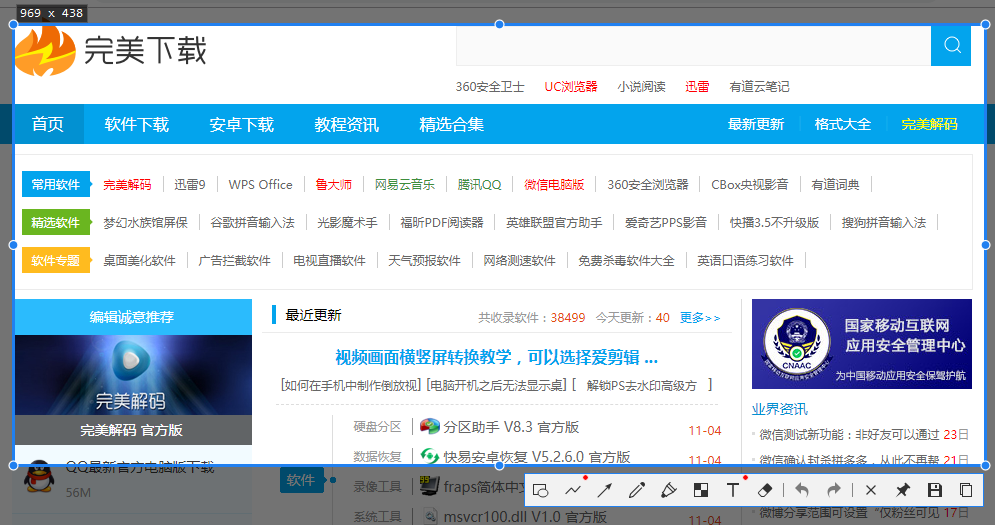
截图工具是可以用来帮助我们获取当前电脑界面中画面的截取工具,Snipaste可以捕捉屏幕任意区域,这款功能除了截图功能之外还有取色功能,欢迎有需要的用户前来获取这款截图工具!
Snipaste快捷键操作
键盘w/s/a/d可以移动光标上下左右精确移动
Shift+↑/↓/←/→缩小截图区域
Ctrl+↑/↓/←/→扩大截图区域
缩放 (鼠标滚轮或者键盘+/-) ,这组操作对于 GIF 图片则是加速/减速
旋转 (键盘1/2),对于 GIF 图片则是 上一帧/下一帧
设置透明度 (Ctrl+鼠标滚轮或者键盘Ctrl++/-)
鼠标穿透 (键盘F3)
编辑图像 (空格键)
隐藏 (鼠标左键双击)
销毁 (在右键菜单里)
取色 (键盘Alt)
Snipaste使用说明
下载并打开Snipaste,按下F1,开始截图,再按F3,截图就在桌面置顶显示了。将剪贴板里的文字或者颜色信息转化为图片窗口,并且将它们进行缩放、旋转、翻转、设为半透明,甚至让鼠标能穿透它们!
桌面接图
打开Snipaste,软件会帮助用户自动捕捉需要截图的元素块,选择截图,你还可以在截图上编辑自己需要的内容信息。
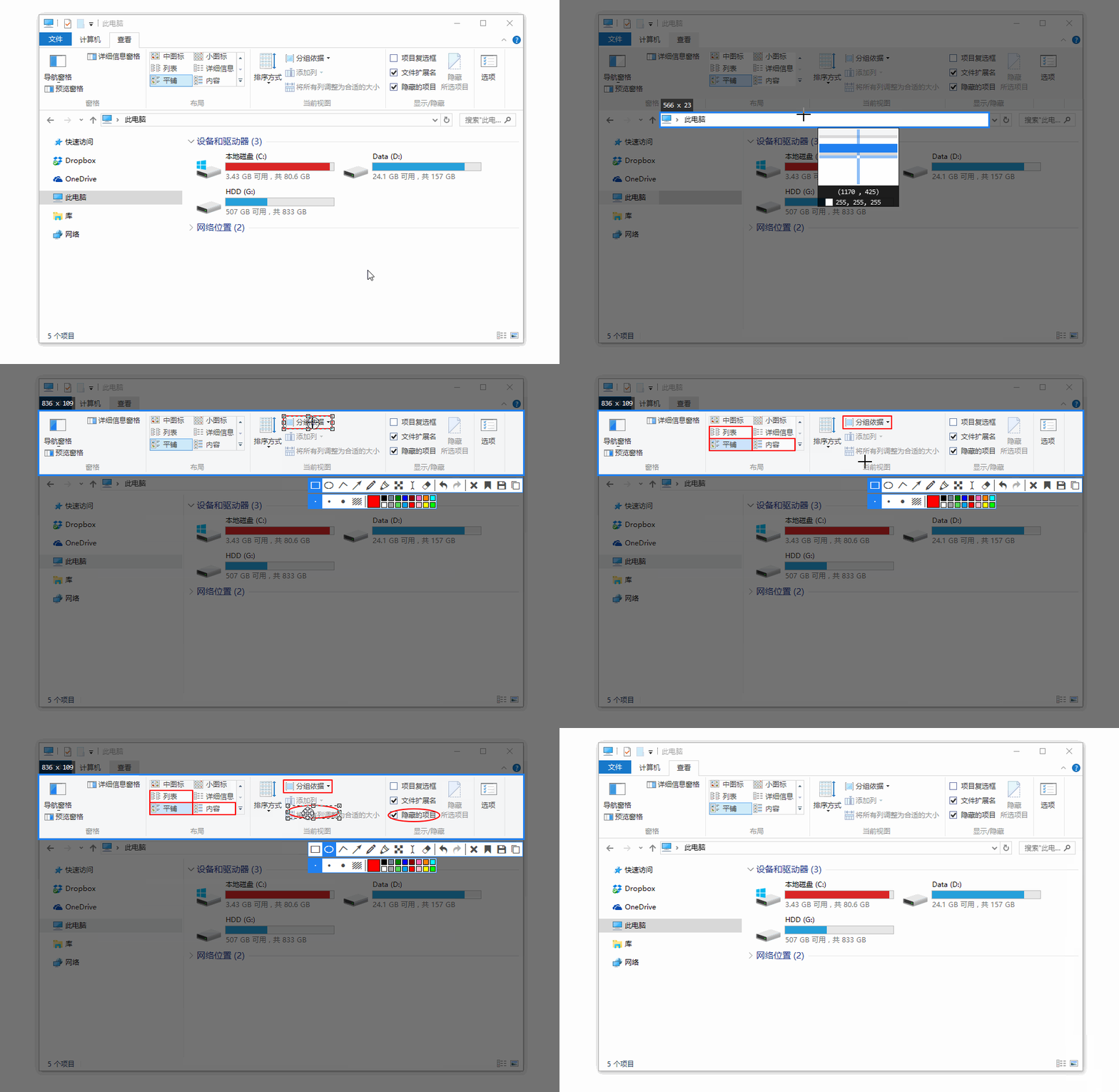
可以有效遮盖不需要的部分信息进行隐藏。
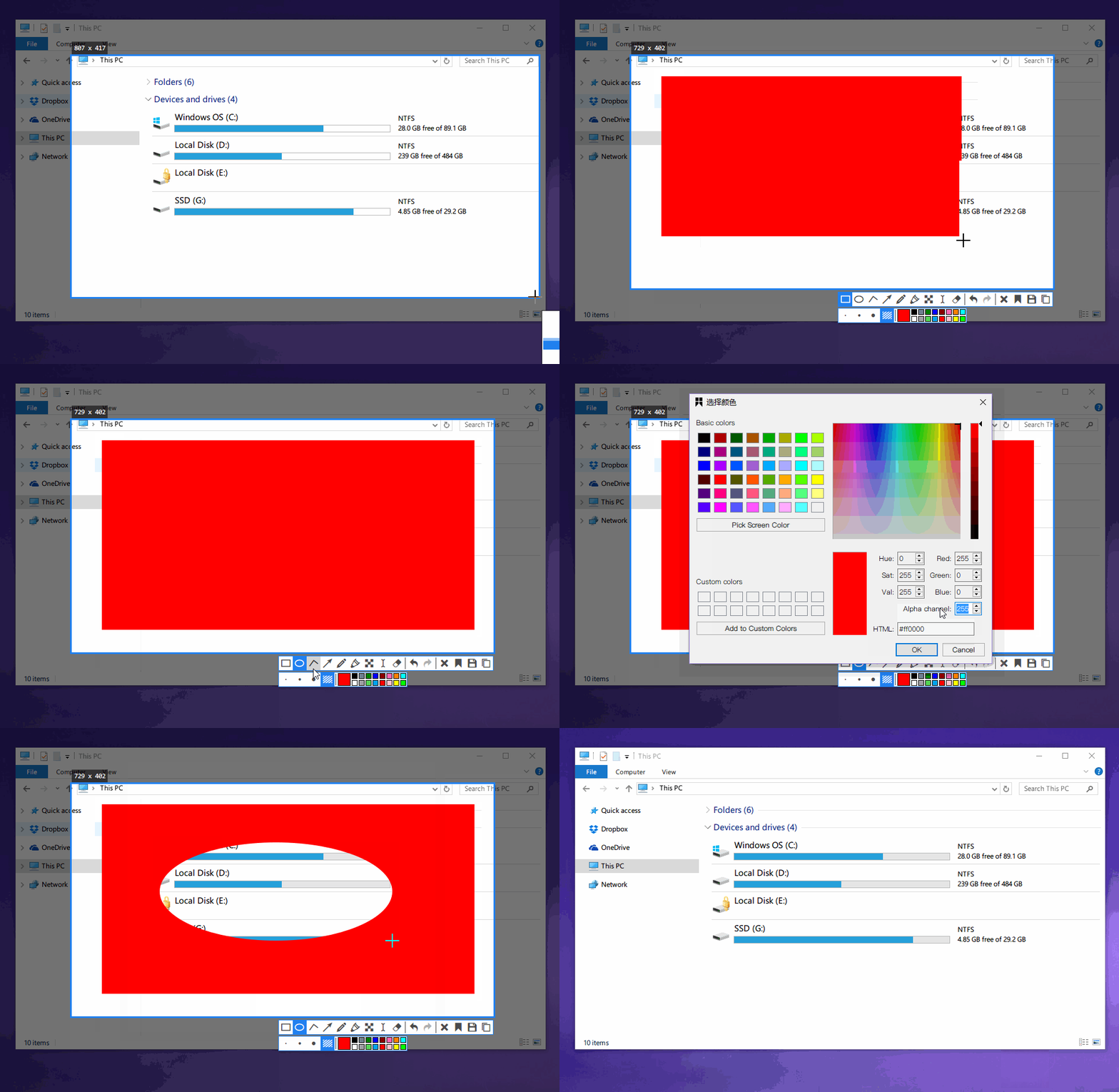
3、Snipaste还可以让编辑的工具进行随意转换:
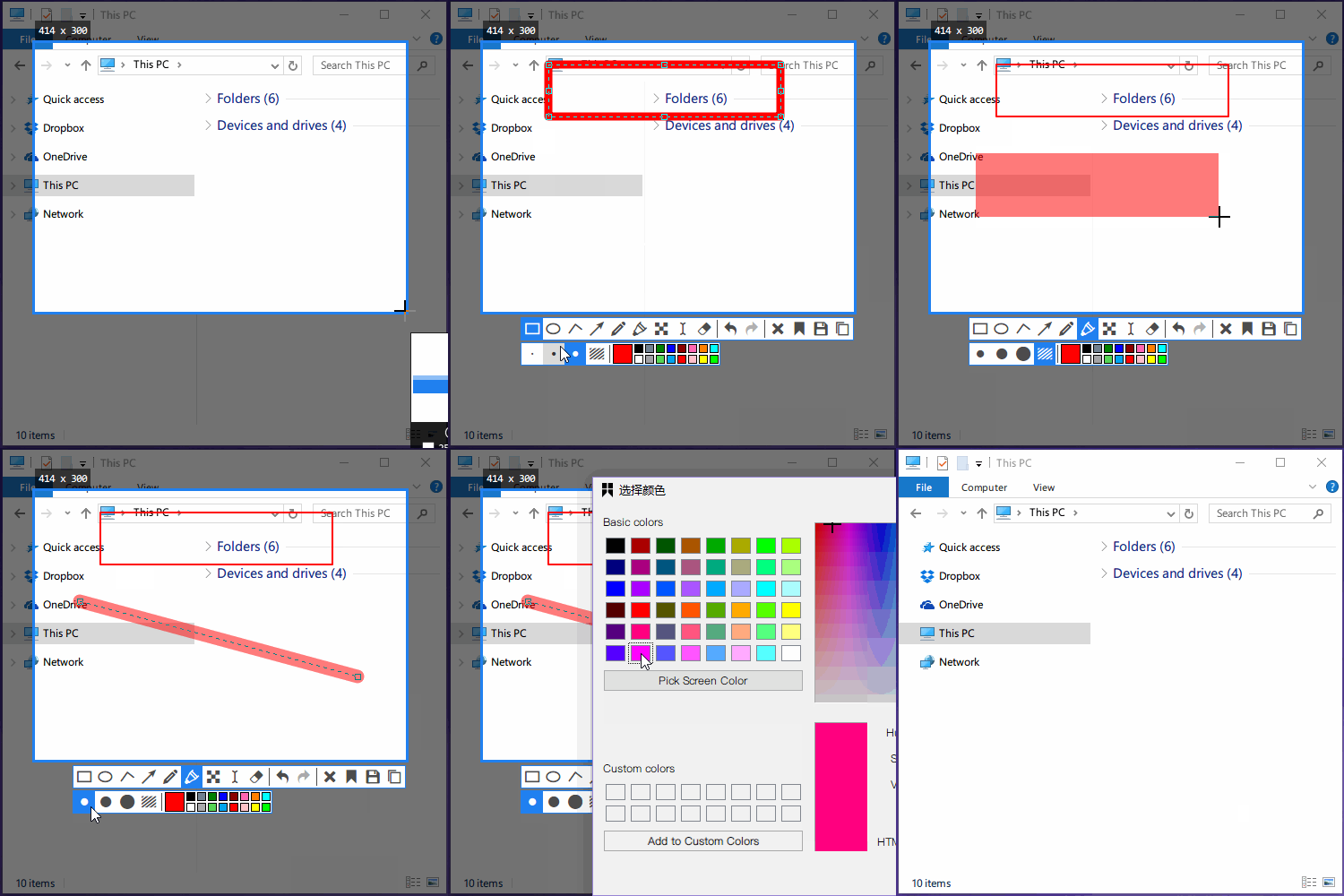
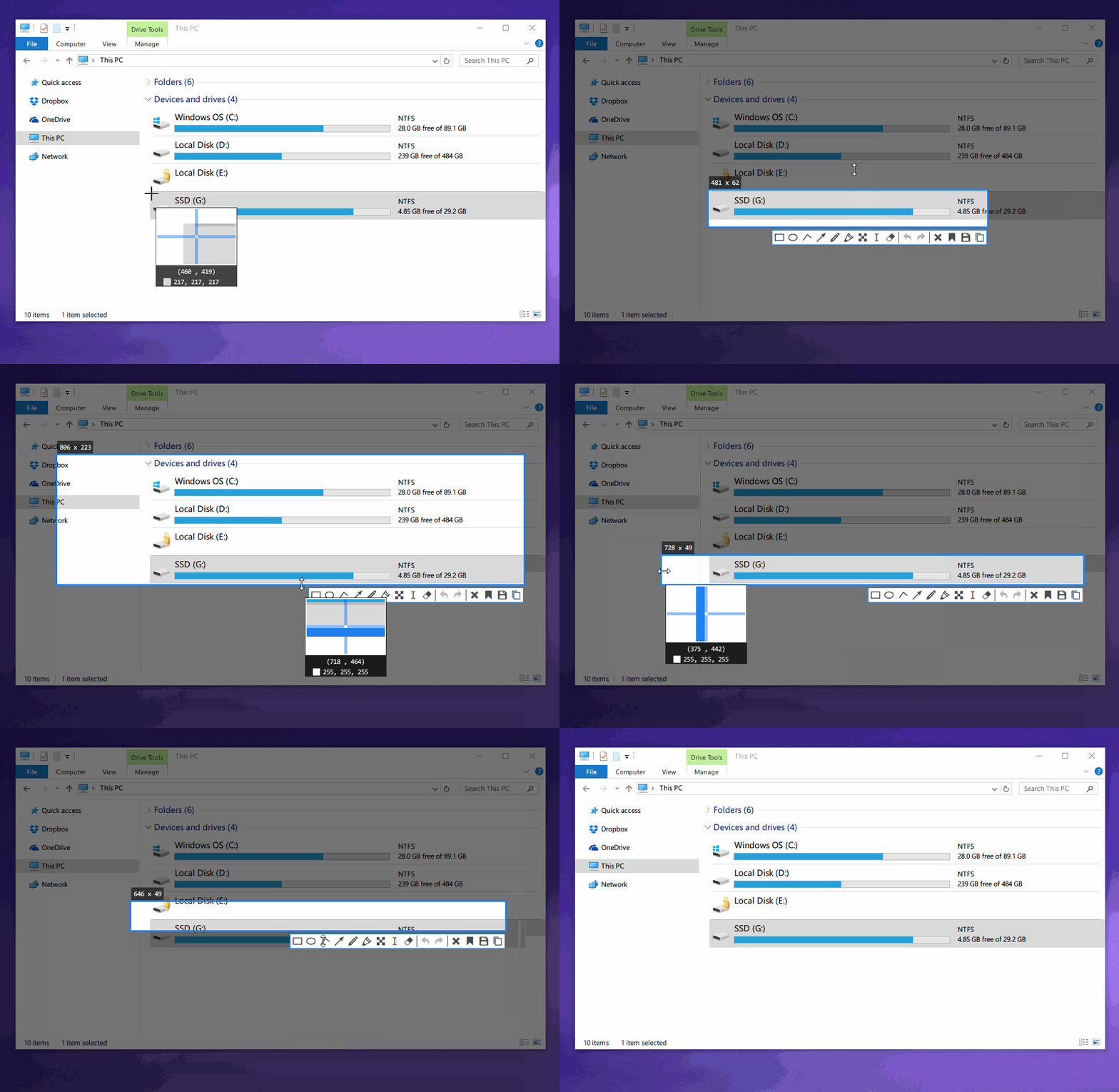
4、手动拖拽选择需要截图的内容,操作方法图下图:
Snipaste功能
1、智能截图:自动检测界面元素边界
大部分截屏软件只有检验全部运用对话框界限,Snipaste对页面原素的判断使你实际操作时能够更为精确便捷。
2、精准操纵截图范畴
你能运用电脑鼠标拖拽或是快捷键挪动或调节截图框尺寸,完成截图取景框的清晰度级精确挪动。
3、显示屏截图全过程回放
显示屏截图全过程回放作用不只是回放全屏幕的截图,以前截图中的绘图编写的全过程也可以彻底再现。
4、显示屏取色
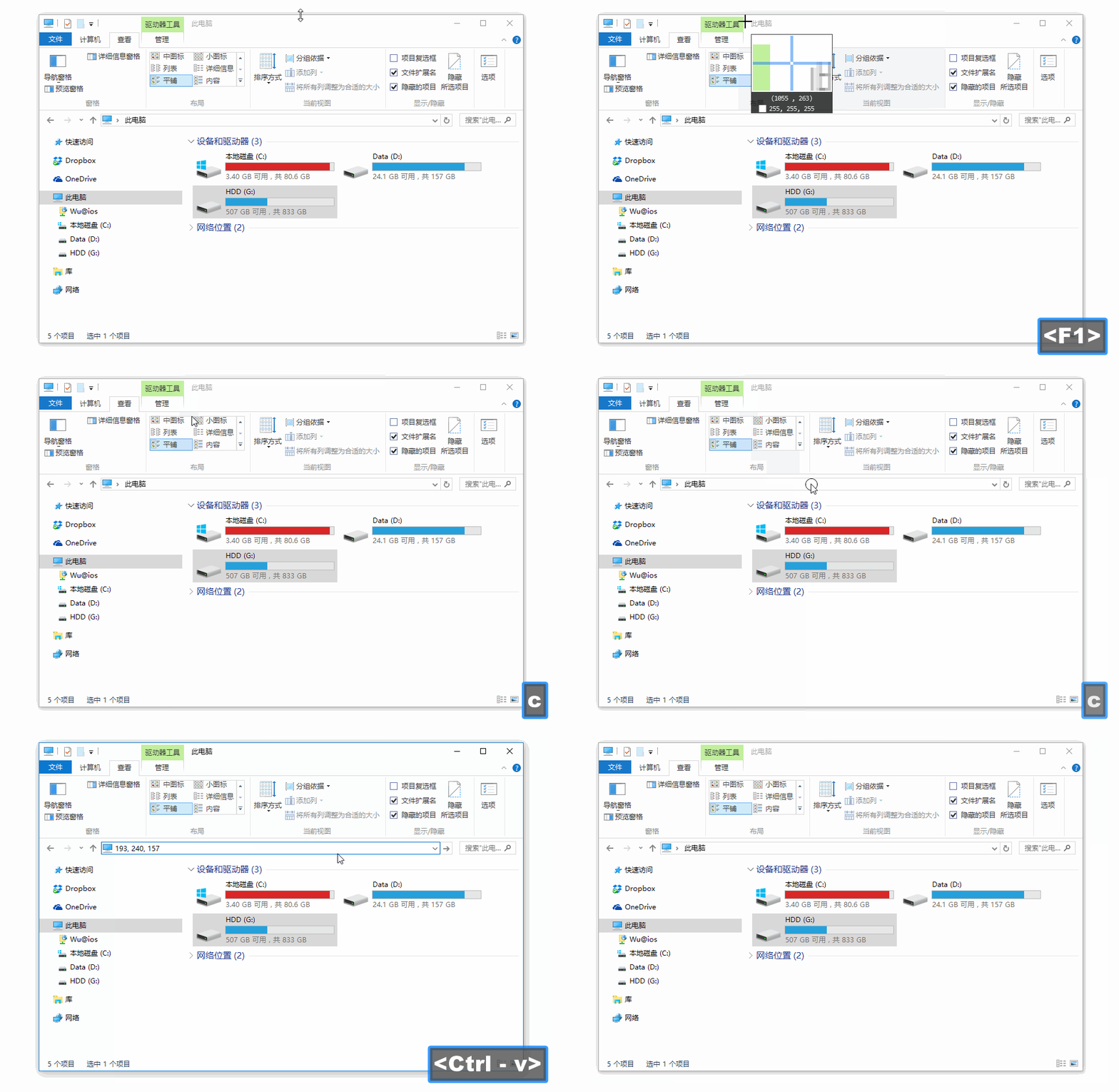
先按F1,逐渐截图,随后指向要想取色的地区,按住电脑键盘C键,就可以获得当今像素数的RGB颜色值,取色进行,你要能够把颜色值拷贝出去(适用RGB、HEX等文件格式)。
5、贴图:将图片做为窗口置顶表明
贴图是Snipaste一个很有特点的作用。它能够把截图的結果或是当地的图片变为一个主题活动的无框对话框贴在显示屏上展现、储存、取色或进一步编写等,活用贴图作用的表达效果有很多,并且特别适合多显示屏的客户!
软件大小:15.16MB软件版本:最新版
系统要求:WinAll, Win7, Win10语言:简体中文
APP应用推荐




应用攻略
-
银装素裹扮新衣,《剑网3缘起》民族风服饰伴侠过冬
12-18 -
魔镜物语原班团队暗黑新作《幻灵召唤师》来袭!
10-16 -
绝区零1.3版本新增成就 绝区零1.3版本20个成就汇总
11-07 -
绯色回响索娜有什么属性天赋 索娜强度测评分析
09-12 -
崩坏:星穹铁道潜爆机兵任务如何完成 任务解谜玩法教程介绍
09-12 -
宿命回响永恒队可以选择什么角色 永恒队阵容打法教程大全
09-12 -
最强蜗牛金雀花徽章好用吗 金雀花徽章属性强度测评
10-22 -
原神寻景觅画第四关玩法技巧 第四关画片修复地点详情
10-22 -
依露希尔星晓如何选择阵容 新手适合配队方案推荐
10-22 -
荒野枪巫前期可以装备什么武器 开局武器选择推荐推荐
10-22