DisplayFusion桌面窗口管理器v9.7.3中文绿色版介绍
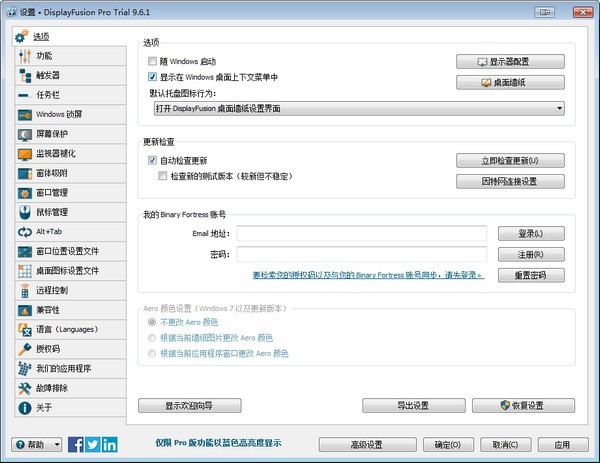
DisplayFusion桌面窗口管理器快捷键介绍
Ctrl + Win + X 移动窗口到下一个显示器(单显示器下无效)
Ctrl + Win + Z 移动窗口到下一个显示器并且调整到合适尺寸
Ctrl + Win + A 移动窗口到下一个显示器并且最大化
Ctrl + Win + Q 移动窗口到显示器中心
Ctrl + Win + S 移动窗口到显示器中心并且缩小 75%
Ctrl + Win + W 移动窗口到显示器中心并且缩小 95%
Ctrl + Win + ← 移动窗口到显示器左边
Ctrl + Win + → 移动窗口到显示器右边
Ctrl + Win + ↑ 移动窗口到显示器上边
Ctrl + Win + ↓ 移动窗口到显示器下边
DisplayFusion桌面窗口管理器功能介绍
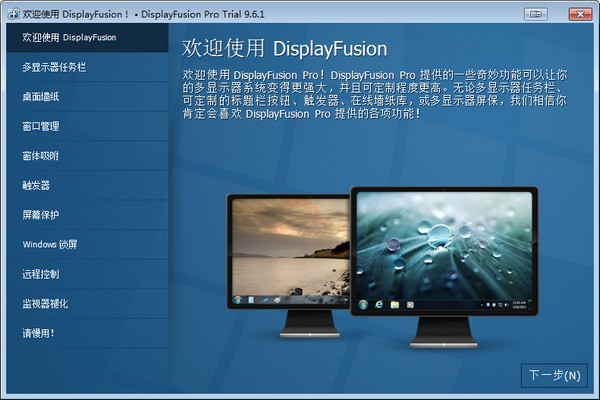
多重显示器任务栏。
在每个显示器上添加任务栏,使窗口更容易组织。
超棒的桌面壁纸
你可以从很多网上来源或者是你收藏的图片中轻松地利用这些图片来获取。
视窗管理
方便地管理桌面窗口。根据你的需要,使用内建的功能或者创建你自己的窗口大小和移动。
监视配置。
准确的设定、配置文件、分割、填充控制显示,实现了挡板补偿。
显示器分离。
Monitor拆分使您可以将显示器分成多个“虚拟”显示器,它们有自己的任务栏、壁纸和屏幕保护程序。
显示器衰减。
重点关注即将完成的任务DisplayFusion的监控器淡入淡出功能,方法是使用自动调光不用的监控程序窗口。你可以对暗无活动显示器、所有显示器、活动窗口之外的任何东西进行调节。
触发器
trigger特性让你可以监听诸如窗口创建、窗口焦点、桌面解锁、系统空闲等等。随后,您可以运行默认命令或自定义脚来操作窗口,也可以使用您可能想像的任何东西。
遥控
可以对DisplayFusion远程控制你的手机或平板电脑!更改壁纸、显示器、以及其它功能。
功能很强。
使用定制“CompressKey”和“TimeBar”按钮,快速访问功能强大的特性库或脚本函数库。
有帮助调整十窗。
根据您的需求定制Windows10。把超级用户菜单(Win+X)移到鼠标的位置,隐藏Windows的锁屏等等!
视窗位置档案。
配置文件功能,可以轻松保存和载入窗口大小和位置DisplayFusion。载入先前保存的视窗位置概要文件,可以快速地将视窗组织为预设安排。
其他特性。
DisplayFusion是可用的特性最丰富的Windows桌面工具。
软件大小:87.8MB软件版本:最新版
系统要求:WinAll, Win7, Win10语言:简体中文
APP应用推荐




应用攻略
-
银装素裹扮新衣,《剑网3缘起》民族风服饰伴侠过冬
12-18 -
魔镜物语原班团队暗黑新作《幻灵召唤师》来袭!
10-16 -
绝区零1.3版本新增成就 绝区零1.3版本20个成就汇总
11-07 -
绯色回响索娜有什么属性天赋 索娜强度测评分析
09-12 -
崩坏:星穹铁道潜爆机兵任务如何完成 任务解谜玩法教程介绍
09-12 -
宿命回响永恒队可以选择什么角色 永恒队阵容打法教程大全
09-12 -
最强蜗牛金雀花徽章好用吗 金雀花徽章属性强度测评
10-22 -
原神寻景觅画第四关玩法技巧 第四关画片修复地点详情
10-22 -
依露希尔星晓如何选择阵容 新手适合配队方案推荐
10-22 -
荒野枪巫前期可以装备什么武器 开局武器选择推荐推荐
10-22