
USBoot中文绿色版介绍
USBoot是一款小巧实用的U盘启动盘制作软件,这款软件的特点是可以在winXP系统中使用,可以帮助用户轻松制作U盘启动盘,并且还支持U盘修复、内存卡修复、写保护,检查U盘容量等功能,非常的实用,有需要的朋友可以下载使用哦!
USBoot中文版安装教程
1、首先需要在该页找到下载地址处选任意地址将USBoot(u盘启动盘制作工具)软件包下载至本地、
2、将USBoot(u盘启动盘制作工具)软件包下载至本地后双击并解压运行包内.EXE格式程序。
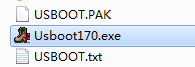
3、运行USBoot(u盘启动盘制作工具)安装程序即可打开使用。
USBoot中文版使用方法
准备一个可以格式化的U盘。
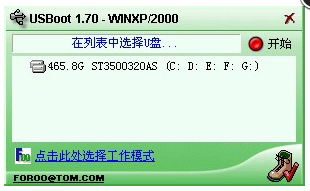
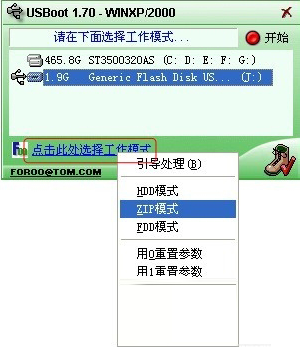
1、首先需要将U盘插在电脑上,然后在弹出的选择U盘列表处选中(选中自己的U盘哦)。
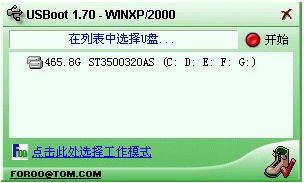
2、在此确认选中格式化的是U盘而非硬盘,否则会导致硬盘数据全部丢失。然后根据图中指示选择“点击此处选择工作模式”——【zip模式】。
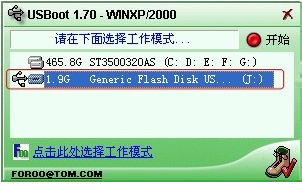
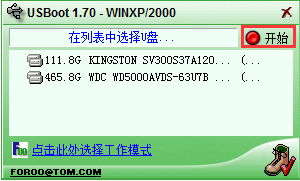
3、选择【开始】
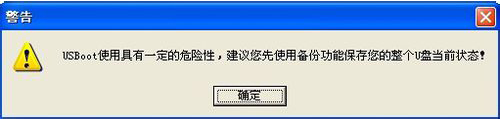
4、选择【确定】
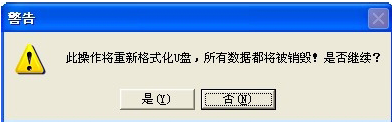
5、选择【否】
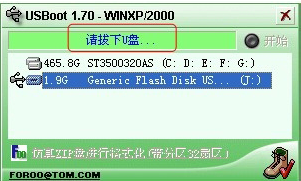
6、请拔下U盘。
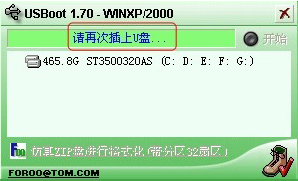
7、插入U盘。
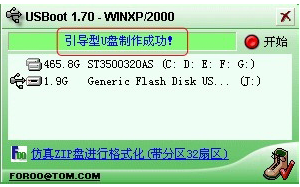
8、最后,USBoot u盘启动盘制作成功,取走U盘;
USBoot中文版功能介绍
1、引导处理、仅进行引导处理,不格式化磁盘。
2、ZIP模式、仿真ZIP盘进行格式化。
3、HDD模式、按硬盘分区并进行格式化。
4、备份到文件、将U盘内容备份为文件。
5、用0重置参数、用0清除U盘关键数据。
6、用1重置参数、用1清除U盘关键数据。
7、从文件恢复、从文件恢复U盘内容。
8、导出重要扇、将U盘重要扇区导出供分析。
USBoot中文版软件特色
1、通过简单的设置就能帮助你设置U盘启动盘。
2、usboot (U盘启动盘制作工具)软件体积小巧,不占用内容。
3、usboot 提供引导功能,可以根据系统的提示完成操作。
4、usboot 操作方便,多有的项目都有导航。
5、usboot (U盘启动盘制作工具)可以将U盘的数据进行备份和恢复。
USBoot中文版常见问题
一、usboot无法格式化u盘怎么解决?
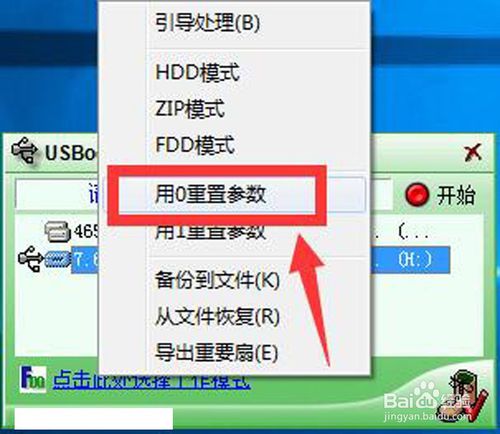
1、双击运行USBoot工具,在USBoot界面中,选择不能格式化的U盘。点击选择工作模式,选择用0重置参数。
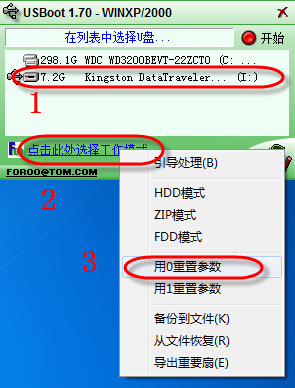
2、模式选择完毕后,点击界面右上角的开始按钮。这时会出现警告的提示框,如果确定要进行操作点“是”即可。
3、稍等片刻,U盘重置完毕,拔出您的U盘,重新格式化U盘就能够顺利完成。
二、usboot怎么取消写保护?
1、运行打开USBoot(u盘启动盘制作工具),如下:(记得选中你需要取消写保护的U盘再进行以下操作)
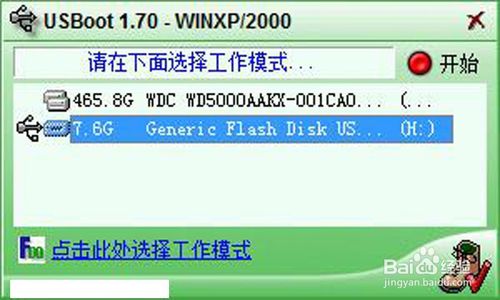
2、打开软件后选择“点击此处选择工作模式”——【用0重置参数】
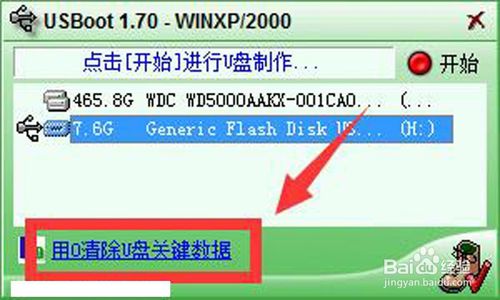
3、然后选择【用0清楚U盘关键数据】——【开始】
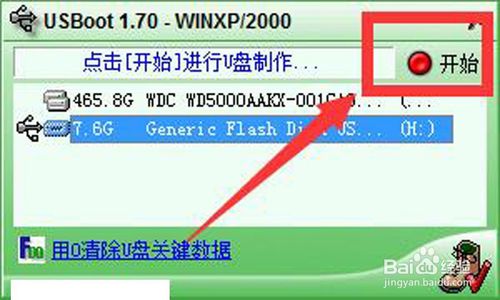
4、如有警示弹窗出现请根据提示将需要的东西备份后在选择取消写保护,或是直接【确定】、【是】
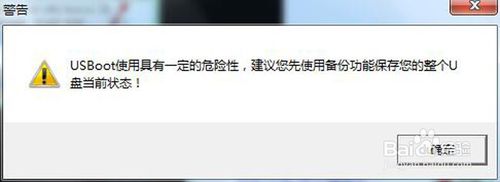
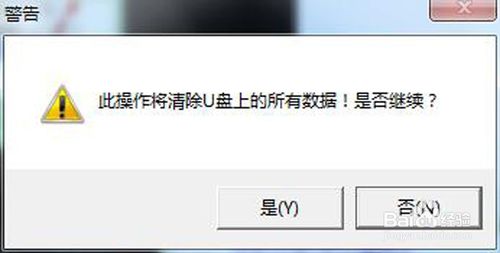
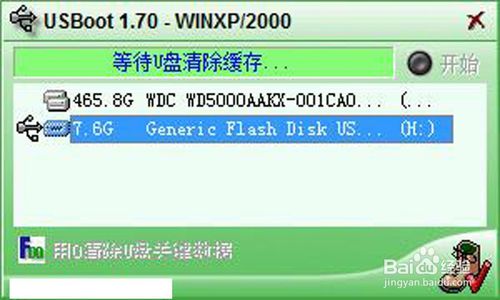
5、USBoot(u盘启动盘制作工具)开始清除保护程序,等其清除完毕即可。
软件大小:352KB软件版本:最新版
系统要求:WinAll, Win7, Win10语言:简体中文
APP应用推荐




应用攻略
-
银装素裹扮新衣,《剑网3缘起》民族风服饰伴侠过冬
12-18 -
魔镜物语原班团队暗黑新作《幻灵召唤师》来袭!
10-16 -
绝区零1.3版本新增成就 绝区零1.3版本20个成就汇总
11-07 -
绯色回响索娜有什么属性天赋 索娜强度测评分析
09-12 -
崩坏:星穹铁道潜爆机兵任务如何完成 任务解谜玩法教程介绍
09-12 -
宿命回响永恒队可以选择什么角色 永恒队阵容打法教程大全
09-12 -
最强蜗牛金雀花徽章好用吗 金雀花徽章属性强度测评
10-22 -
原神寻景觅画第四关玩法技巧 第四关画片修复地点详情
10-22 -
依露希尔星晓如何选择阵容 新手适合配队方案推荐
10-22 -
荒野枪巫前期可以装备什么武器 开局武器选择推荐推荐
10-22