截图软件Snipastev2.5.6中文版介绍
Snipaste中文版最新版由2113手游站同步官网提供分流下载,长期保持最新!截图软件Snipaste除了平常的截图功能之外,主要是截长图、滚动截图是非常不错的!而且还是一款截图、贴图工具,在截图的时候进行任意的贴片、添加文字等操作!有需要的朋友可以下载使用。

截图软件Snipaste软件特色
1、强大的Snipaste中文版截图软件能够对所截图的图片进行缩放、旋转等
2、若是作为电脑相关工作者,尤其是程序员、设计师等,能够大大提升工作效率
3、内置的很多好玩隐藏特性功能,改变你对截图的看法,让你爱上截图
4、本站所提供的的Snipaste中文版是免费的、绿色的,没有任何病毒、广告插件等
Snipaste中文版怎么用
1、按【F1】键,启动截屏功能。在截屏的过程中,我们可以尝试性的将鼠标移动到不同的元素上,小工具将自动进行识别。

2、按【F3】键,将粘贴板中的内容直接以图片的形式显示在屏幕上。PS:用鼠标点击显示的图片,然后按【ESC】,就可以关掉这个图片。

3、因为【F3】是将粘贴板中的内容,直接以图片的形式呈现出来,所以除了呈现截图外,还可以呈现从其他文件中复制的内容。如:代码、一串文字、Excel图表等等。


Snipaste中文版怎么滚动截图
1、打开Snipaste后我们可以看到该工具会自动帮我们捕捉需要截图的元素块,选择截图后还可以在截图上编辑自己需要的内容信息。


2、你可以将截取的信息尽心遮盖,然后可以将需要展示的内容再展示出来。可以有效遮盖不需要的部分信息进行隐藏。

3、Snipaste还可以让编辑的工具进行随意转换,如下:
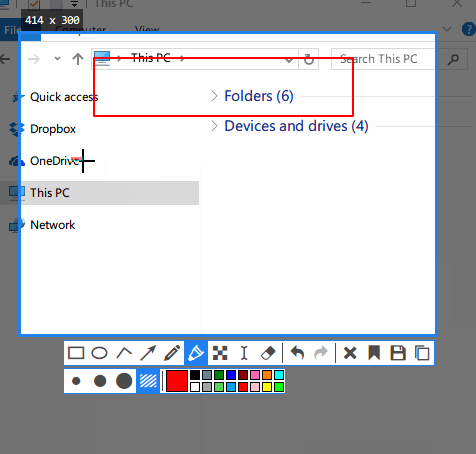
4、如果你发现当前某些信息块并不能很好的被截取或是截取的内容不够详细或是冗余了,还可以自己手动拖拽选择需要截图的内容。

5、Snipaste的贴图效果,Snipaste可以支持将任意信息进行剪切生成相应图片信息。具体效果如下:

Snipaste中文版怎么固定大小截图
1、找到Snipaste具体安装路径,如果你未设置,一般是在C盘下哦。请复制Snipaste安装路径地址。

2、Windows + R键将运行调出并输入刚刚复制的路径地址和需要展示的截图尺寸大小。

Snipaste中文版常用快捷键
Tab:切换检测窗口/检测界面元素
`:显示/隐藏捕获的鼠标指针
Ctrl + A:设置截屏区域为全屏
R:将截屏区域设置为上一次成功截图时的区域
,:切换到上一次截屏记录
.:切换到下一次截屏记录
Ctrl + ↑ ← ↓ →将截屏区域相应边界扩大 1 像素
Shift + ↑ ← ↓ →:将截屏区域相应边界缩小 1 像素
Ctrl + T:直接将截图贴到屏幕
Enter::复制截图并退出截屏
Esc:: 中止截屏
鼠标右键单击重新设置截屏区域/中止截屏
更新说明:
改进标注的撤销/重做其他细节优化及问题修复使用注意事项:
压缩包中含有32和64位,大家按照需要使用。运行后遇到提示计算机中丢失 api-ms-win-crt-runtime-l1-1-0.dll 错误,请下载安装
软件大小:27MB软件版本:最新版
系统要求:WinAll, Win7, Win10语言:简体中文
APP应用推荐




应用攻略
-
银装素裹扮新衣,《剑网3缘起》民族风服饰伴侠过冬
12-18 -
魔镜物语原班团队暗黑新作《幻灵召唤师》来袭!
10-16 -
绝区零1.3版本新增成就 绝区零1.3版本20个成就汇总
11-07 -
绯色回响索娜有什么属性天赋 索娜强度测评分析
09-12 -
崩坏:星穹铁道潜爆机兵任务如何完成 任务解谜玩法教程介绍
09-12 -
宿命回响永恒队可以选择什么角色 永恒队阵容打法教程大全
09-12 -
最强蜗牛金雀花徽章好用吗 金雀花徽章属性强度测评
10-22 -
原神寻景觅画第四关玩法技巧 第四关画片修复地点详情
10-22 -
依露希尔星晓如何选择阵容 新手适合配队方案推荐
10-22 -
荒野枪巫前期可以装备什么武器 开局武器选择推荐推荐
10-22