分区助手专业版
软件类型:其它软件发布时间:2026-06-22 10:10:24
扫描二维码下载
分区助手专业版介绍
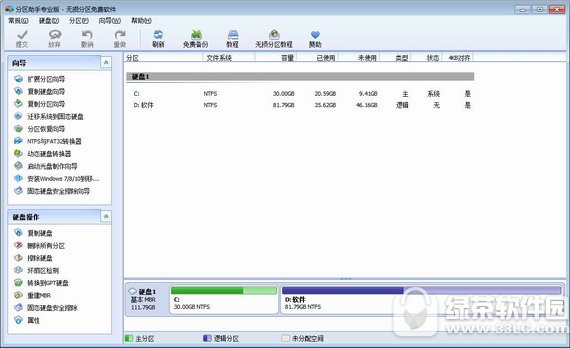
分区助手专业版是一个简单易用、多功能的免费磁盘分区管理软件,在它的帮助下,你可以无损数据地执行调整分区大小,移动分区位置,复制分区,复制磁盘等操作。同时分区助手专业版可以在不删除分区的情况下转换动态磁盘返回基本磁盘,转换NTFS分区到FAT32分区。
分区助手专业版特色介绍:
它支持运行在所有能被Windows识别的存储设备上包括所有的硬件RAID、IDE、SATA、SCSI和USB等类型。支持2TB的大磁盘和大分区,支持的文件系统包括FAT、FAT32和NTFS。任何操作都可以即时的在分区助手的主窗口中预览,只有在点击提交按钮之后操作才会生效,这使得操作更加灵活和安全,以减少误操作。不管是普通的个人用户还是高级的服务器用户,分区助手都能满足他们的需求,为他们提供多功能、稳定可靠的磁盘分区管理服务。
分区助手专业版使用方法:
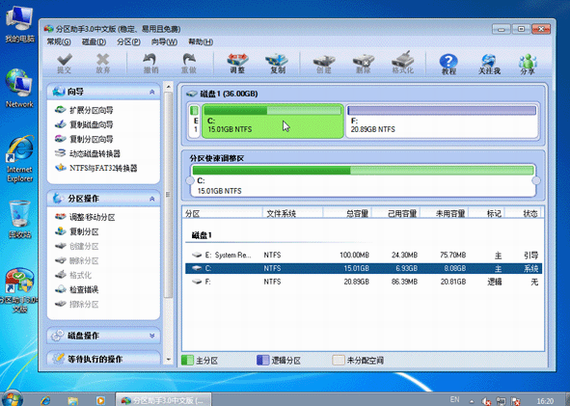
1、我们在电脑上安装好分区助手专业版软件后,就可以打开软件进入到下图中的主界面,我们在界面中就可以看到电脑磁盘的大小,可以在图中看出C分区的大小为15.01GB,F分区的大小为20.89GB。
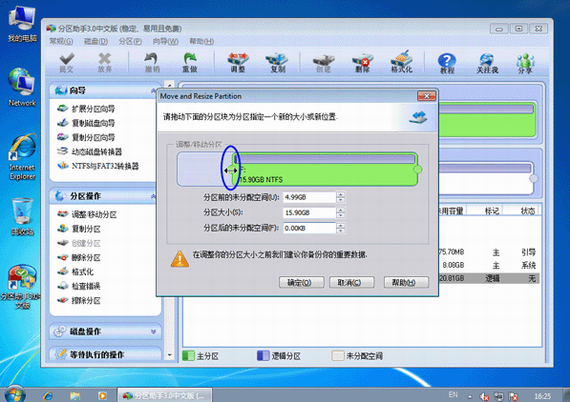
2、接下来我们可以对F分区进行压缩,将其大小缩小到15.90GB,我们鼠标右键点击F盘,然后在弹出的选项中再点击“调整/移动分区”选项,接下来就进入到分区调整的界面,如下图所示,我们鼠标放到分区的左边,然后向右拖动左边的手柄来进行缩小分区的操作,一直到缩小到15.90GB。
3、缩小完成后,我们点击界面下方的确定就可以返回到分区助手专业版软件的主界面,我们就可以看到F分区已经变成15.90GB大小,同时我们在C分区后方可以看到有4.99GB分配的空间,如下图所示。
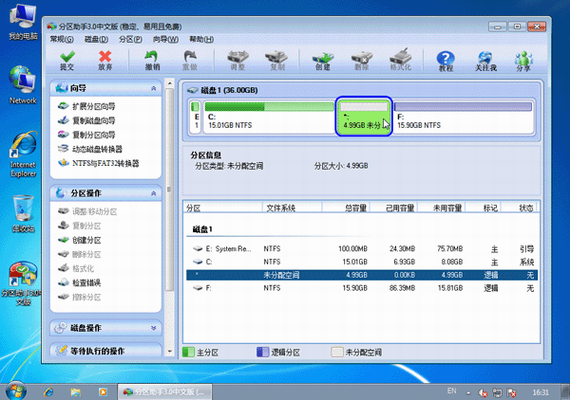
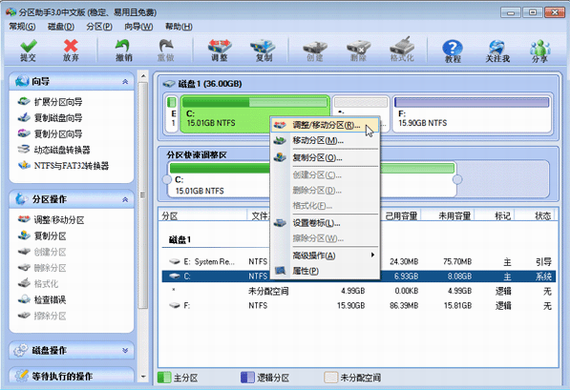
4、接下来我们鼠标右键点击C分区,在弹出的菜单中点击“调整/移动分区”选项,然后进入到分区调整界面。
5、接下来我们就可以在分区调整界面进行C盘大小的调整,我们鼠标移动到C分区的右侧,然后向右拖动右边的手柄来扩大C盘的大小,一直到20GB。
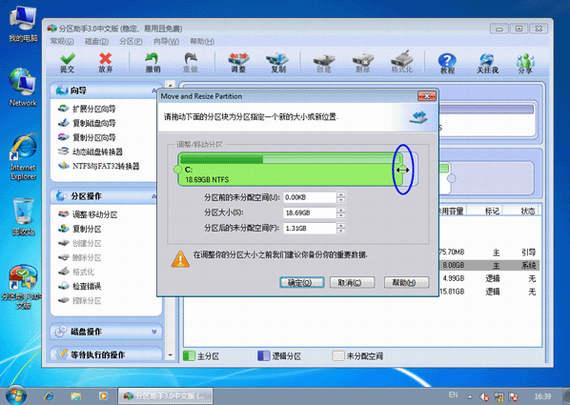
6、我们调整完成后再点击界面下方的确定就可以返回到软件的主界面,这时候我们就可以看到C分区的大小已经被调整为20GB了。
分区助手专业版更新内容:
分区助手专业版解决了在极少数情况下GPT磁盘与MBR磁盘互转后分区丢失的问题。
安装Windows系统到移动硬盘功能中新增支持Windows 7系统和选择系统版本。
分区助手专业版新增固态硬盘安全擦除功能。
软件大小:14.4M软件版本:v6.3.0 官方版
系统要求:语言:简体中文
APP应用推荐




应用攻略
-
银装素裹扮新衣,《剑网3缘起》民族风服饰伴侠过冬
12-18 -
魔镜物语原班团队暗黑新作《幻灵召唤师》来袭!
10-16 -
绝区零1.3版本新增成就 绝区零1.3版本20个成就汇总
11-07 -
绯色回响索娜有什么属性天赋 索娜强度测评分析
09-12 -
崩坏:星穹铁道潜爆机兵任务如何完成 任务解谜玩法教程介绍
09-12 -
宿命回响永恒队可以选择什么角色 永恒队阵容打法教程大全
09-12 -
最强蜗牛金雀花徽章好用吗 金雀花徽章属性强度测评
10-22 -
原神寻景觅画第四关玩法技巧 第四关画片修复地点详情
10-22 -
依露希尔星晓如何选择阵容 新手适合配队方案推荐
10-22 -
荒野枪巫前期可以装备什么武器 开局武器选择推荐推荐
10-22